目录:
Zalo网页版登录教程,轻松开始聊天
Zalo网页版简介
Zalo网页版简介
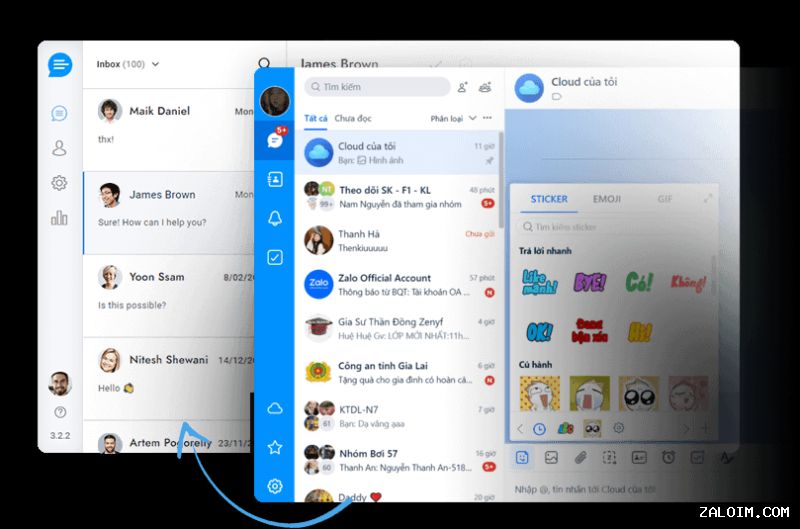
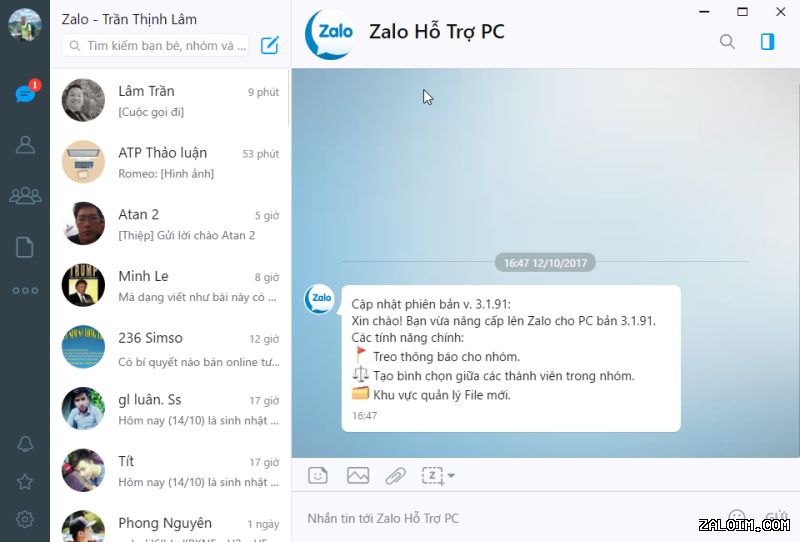
Zalo网页版是Zalo即时通讯软件在电脑端提供的服务,无需下载安装客户端,通过浏览器即可使用Zalo的各项功能。它方便用户在办公或不便使用手机时进行沟通和协作。本教程将详细介绍Zalo网页版的登录方法,帮助您快速上手。
- 访问Zalo网页版:打开您的浏览器,输入Zalo网页版入口地址,进入登录界面。请确保您的网络连接稳定。
- 扫描二维码登录:登录界面会显示一个二维码,使用您手机Zalo客户端扫描该二维码即可完成登录。
- 保持手机Zalo在线:Zalo网页版登录依赖于手机Zalo客户端的在线状态,请确保您的手机Zalo保持连接。
不同浏览器兼容性
Zalo网页版对不同浏览器可能存在兼容性差异,建议使用最新版本的Chrome、Firefox或Edge浏览器以获得最佳体验。部分旧版本浏览器可能无法正常显示或使用某些功能。
- 测试浏览器兼容性:在尝试使用Zalo网页版前,先确认您的浏览器版本是否为最新。
- 更新浏览器版本:如果浏览器版本过低,请及时更新至最新版本,以确保兼容性和安全性。
- 尝试更换浏览器:如果使用某个浏览器出现问题,可以尝试更换其他浏览器进行访问。
Zalo网页版登录步骤详解
手机端Zalo准备工作
手机端Zalo准备工作
在登录Zalo网页版之前,请确保您的手机Zalo已完成以下准备工作,这对于顺利登录至关重要。请仔细检查,避免登录失败。
- 更新Zalo客户端:更新Zalo客户端到最新版本,以支持网页版登录功能,并修复已知问题。
- 绑定手机号码:绑定手机号码到您的Zalo账号,确保账号安全和可恢复性。
- 开启二维码扫描权限:开启二维码扫描权限,允许Zalo客户端扫描网页版提供的二维码。
网页端登录流程
以下是使用Zalo网页版的具体登录流程,请按照步骤操作。此流程适用于大多数用户,但请注意某些特殊情况可能需要额外步骤。
- 打开Zalo网页版:在浏览器中打开Zalo网页版,您将看到一个二维码。
- 扫描二维码:打开手机Zalo,点击“扫一扫”,扫描网页版上显示的二维码。
- 确认登录:手机Zalo会弹出登录确认提示,点击“确认”即可在电脑上登录Zalo网页版。
Zalo网页版登录常见问题及解决
无法扫描二维码
无法扫描二维码
如果您的手机Zalo无法扫描Zalo网页版上的二维码,请检查以下几个方面,确保扫描过程顺利进行。
- 调整屏幕亮度:调整屏幕亮度,确保二维码清晰可见。
- 清洁摄像头:清洁摄像头,避免灰尘或污垢影响扫描效果。
- 检查扫描距离:检查扫描距离,保持手机与电脑屏幕适当距离。
登录后自动退出
如果您的Zalo网页版登录后频繁自动退出,可能是由于以下原因造成的,请尝试解决这些问题。
- 手机Zalo掉线:手机Zalo掉线是导致网页版自动退出的常见原因,请确保手机Zalo保持在线状态。
- 浏览器Cookie问题:浏览器Cookie问题可能导致登录信息丢失,尝试清除浏览器Cookie并重新登录。
- 网络连接不稳定:网络连接不稳定可能导致网页版与手机Zalo的连接中断,请检查您的网络连接。
Zalo网页版高级功能介绍
文件传输
文件传输
Zalo网页版支持文件传输功能,方便您在电脑上发送和接收文件。可以高效地进行资料共享和协作。
- 选择文件:选择文件,从电脑中选择要发送的文件。
- 发送文件:发送文件,点击发送按钮即可将文件发送给您的好友或群组。
- 接收文件:接收文件,接收到的文件会自动保存到您的电脑。
语音视频通话
Zalo网页版支持语音和视频通话功能,让您在电脑上也能进行高清通话。这对于远程会议和在线沟通非常实用。
- 发起语音通话:发起语音通话,点击语音通话按钮即可与您的好友进行语音通话。
- 发起视频通话:发起视频通话,点击视频通话按钮即可与您的好友进行视频通话。
- 调整音量:调整音量,根据您的需求调整通话音量。
Zalo网页版登录教程常见问题解答
问题1:Zalo网页版是什么?它有什么优势?
Zalo网页版是Zalo即时通讯软件在电脑端提供的服务,无需下载安装客户端,直接通过浏览器即可使用Zalo的各项功能。其优势在于方便用户在办公或不便使用手机时进行沟通和协作。
问题2:如果我无法扫描Zalo网页版上的二维码怎么办?
您可以尝试以下方法解决:调整屏幕亮度以确保二维码清晰可见;清洁手机摄像头,避免灰尘或污垢影响扫描效果;检查扫描距离,保持手机与电脑屏幕适当距离。
问题3:Zalo网页版登录后频繁自动退出,该如何解决?
这可能是由于手机Zalo掉线、浏览器Cookie问题或网络连接不稳定造成的。请确保手机Zalo保持在线状态,清除浏览器Cookie并重新登录,检查您的网络连接是否稳定。